ソース・ライブラリーの移行時に自動生成された設定ファイルの内容に、いくつか不足があるので追記する。
ソース・ディレクトリーの追加
プロジェクトのルート・ディレクトリーにあるRules.mkのSUBDIR宣言には、ソース・ファイルが格納されているサブ・ディレクトリーを記述する。
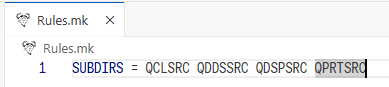
今回、QRPGLESRCが空だった影響なのか、QRPGSRCの記述が漏れてしまっているので、これらを追記して保存する。

コンパイル先ライブラリーの設定
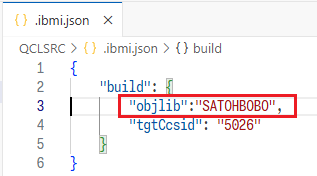
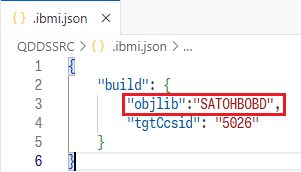
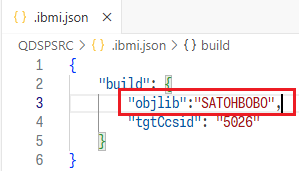
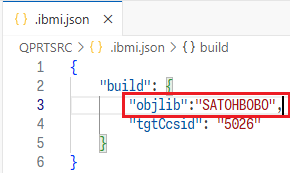
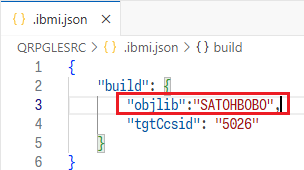
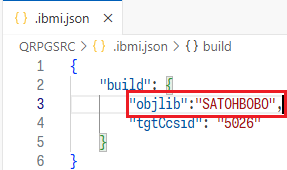
今回のプロジェクトでは、データベース・ファイルはライブラリーSATOHBOBDに、それ以外のオブジェクトはSATOHBOBOに作成する必要がある。これは、各サブフォルダー内の「.ibmi.json」にbuild.objlibの値を追加することで指定できる。
Rules.mkの追加・編集
理由は不明だが、QRPGLESRCディレクトリーとQRPGSRCディレクトリーには、Rules.mkファイルが自動で作成されなかったので、手動で作成する。
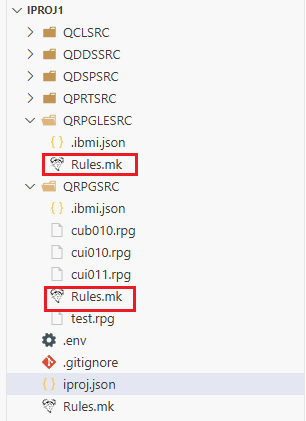
QRPGLESRCディレクトリーにはソース・ファイルがないので、Rules.mkファイルには何も記述する必要はない。
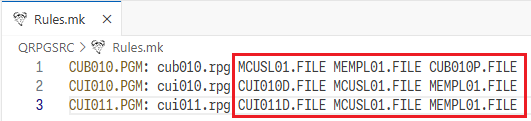
QRPGSRCディレクトリーにはソース・ファイルが3つあるので、Rules,mkファイルに次の3行のルールを追記して保存する。
ルールの書き方を簡単に説明すると、まずオブジェクト名を記述し、続けてコロンとスペースを記述する。次にオブジェクトのソース・ファイル名を記述する。
オブジェクトが他のオブジェクト(参照ファイル、呼び出しプログラム)やソース・ファイル(インクルード)に依存している場合は、それらをスペースで区切って末尾に追記する。これにより、依存先のソース・コードが変更されたときに、自動的にコンパイルが行われるようになる。ここでは、F仕様で定義されているファイル名を記述している。
ライブラリー・リストの設定
プロジェクト・エクスプローラーの「Library List」を展開すると、現在のライブラリー・リストが確認できる。
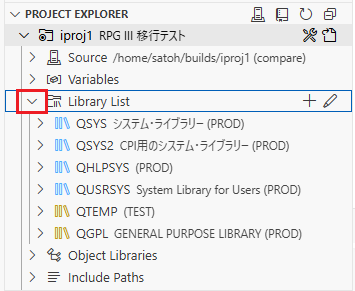
プロジェクトのライブラリー・リストの初期値は、IBM iに接続しているユーザー・プロファイルのライブラリー・リストとなっている。今回のプロジェクトでは、SATOHBOBDとSATOHBOBOの2つのライブラリーがライブラリー・リストに追加されている必要がある。ライブラリー・リストにライブラリーを追加するには、「Add Library List Entry」アクションをクリックする。
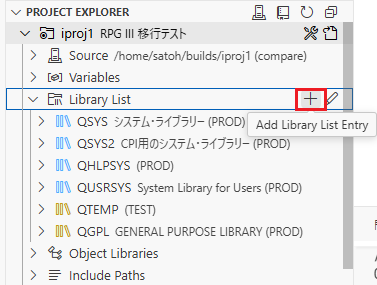
ライブラリー名を入力してEnterを押下する。まずSATOHBOBDを入力する。

ライブラリー・リストの先頭に追加するか、末尾に追加するかを聞かれるので、どちらかを選択する。今回は先頭に追加したいので、「Beginning of Library List」を選択する。

ライブラリー・リストの表示が自動的に更新され、ライブラリー・リスト(ユーザー部分)の先頭にSATOHBOBDが追加される。
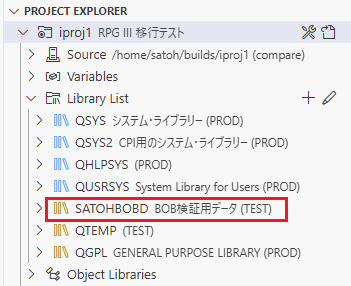
ライブラリー・リストの先頭に追加したライブラリーは、iproj.json内のpreUsrlibl設定の値として保存される。
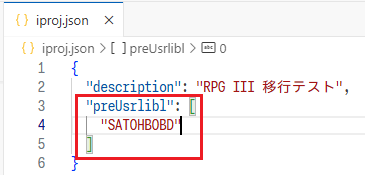
このファイルを直接編集することでも、設定変更が可能である。SATOHBOBDの後ろにカンマで区切ってSATOHBOBOを追記して保存する。
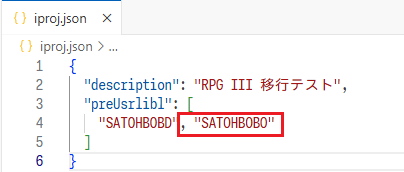
2025年7月現在、IBM iプロジェクト・エクスプローラーのライブラリー・リストの追加アクションは正常に機能しない場合があるようなので、iproj.jsonを直接編集する方法を推奨する。
ビルド・コマンド、コンパイル・コマンドの設定
ビルドという用語について簡単に説明しておく。
IBM iプロジェクトでは、従来のPDMのように特定のソースを1つずつ指定してコンパイルする、というアクションも実行できるが、各ソースのコンパイル時のルールやオブジェクトの依存関係を設定ファイルに記述しておくことで、プロジェクト全体をまとめてコンパイルできる。この行為を「ビルド」と呼ぶ。
IBM iプロジェクトでビルドを行うには、ビルド・コマンドを設定する必要がある。また、プロジェクト全体でなく、プロジェクト内の特定のオブジェクトを指定してビルドを行うには、ビルド・オブジェクト・コマンドを、特定のソースを指定してコンパイルを行うにはコンパイル・コマンドを設定する必要がある。
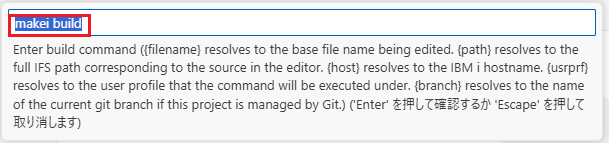
ビルド・コマンドを設定するには、Project Explorerでプロジェクトを右クリックし、ポップアップ・メニューから「Set Build Command」をクリックする。
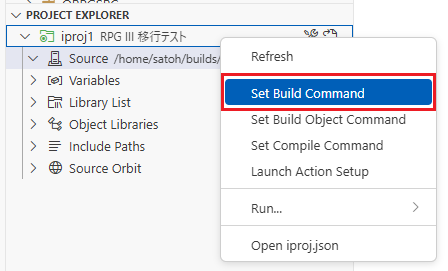
ビルド・コマンドの初期値として「makei build」が入力されているので、そのままEnterを押下する。
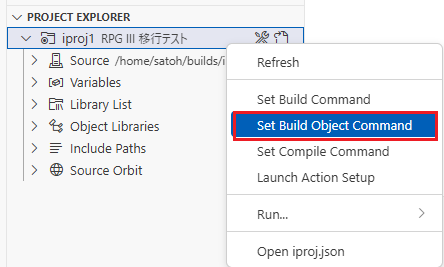
ビルド・オブジェクト・コマンドを設定するには、Project Explorerでプロジェクトを右クリックし、ポップアップ・メニューから「Set Build Object Command」をクリックする。
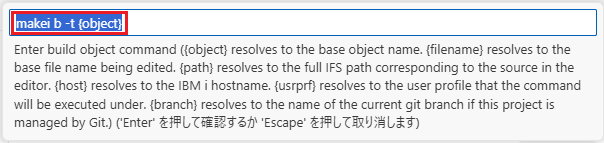
ビルド・オブジェクト・コマンドの初期値として「makei b -t {object}」が入力されているので、そのままEnterを押下する。
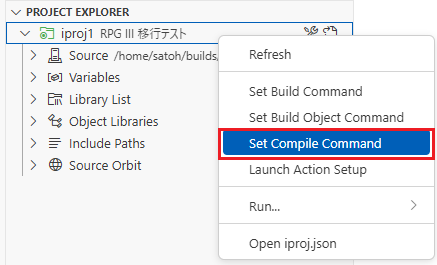
コンパイル・コマンドを設定するには、Project Explorerでプロジェクトを右クリックし、ポップアップ・メニューから「Set Compile Command」をクリックする。
コンパイル・コマンドの初期値として「makei compile -f {filename}」が入力されているので、そのままEnterを押下する。
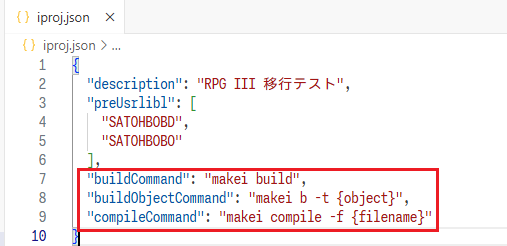
これらの設定値は、プロジェクトのルート・フォルダー配下のiproj.jsonに追記される。