プロジェクトのビルドを行うためには、一度IBM iのIFSフォルダーにプロジェクトのソースをアップロードする必要がある。この行為を「デプロイ」(配置)と呼ぶ。
デプロイ場所の設定
サイド・バーのProject Explorerを見ると、「Source」見出しの横に「Please configure deploy location(デプロイ場所を設定してください)」というメッセージが表示されている。
マウス・ポインターを合わせると「Set Deploy Location(デプロイ場所の設定)」アクションが表示されているので、クリックする。
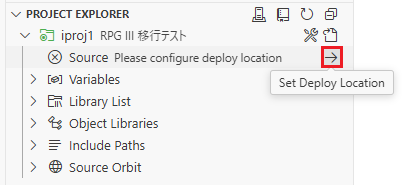
デプロイ先のIFSディレクトリーのパスの入力を要求される。デフォルトで「/home/<ユーザー・プロファイル>/builds/<プロジェクト名>」が入力されているので、そのままEnterを押下する。

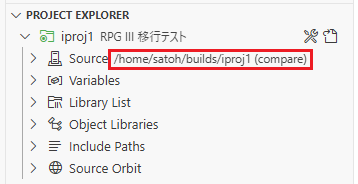
ソース・フォルダーの横に、設定したデプロイ場所が表示されるようになる。
デプロイ方法の設定
デプロイ場所を設定したら、「Source」見出しの「Set Deployment Method」アクションを使用して、デプロイ方法を設定できる。
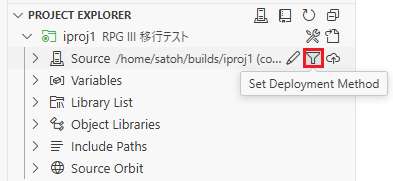
デプロイ方法には、以下の5種類ある。
❶ Compare
この方法は、MD5ハッシュを比較し、異なるファイルをアップロードする(つまり、内容が異なるファイルをアップロードする)。デプロイ先にあるファイルのうち、ローカル・ワークスペースに存在しないファイルは削除される。したがって、これはデプロイ実行後にデプロイ先とプロジェクトの内容が同一になることを保証する唯一の方法である。
❷ Change
この方法は、前回のアップロード以降に変更されたすべてのファイルをアップロードする。なお、デプロイ前にワークスペースを閉じて再度開いた場合、前回のセッションで変更されたファイルは失われる。
❸ Working Changes
この方法は、プロジェクトがGitリポジトリに関連付けられている場合にのみ機能する。最後のコミット以降に変更され、まだステージングされていないファイルをアップロードする。
❹ Staged Changes
この方法はWorking Changesと同様だが、ステージングされインデックス化されたファイルのみをアップロードする点が異なる。
❺ All
この方法は、ローカル・プロジェクト内のすべてのファイルをアップロードする。
デフォルトではCompareに設定されている。ここは変更せずにそのままにする。
プロジェクトのデプロイ
プロジェクトをデプロイするには、Souceディレクトリーの「Deploy Project」アクションをクリックする。これにより、プロジェクトのローカル・ファイルが現在のデプロイメント方法を使用してデプロイ場所にアップロードされる。
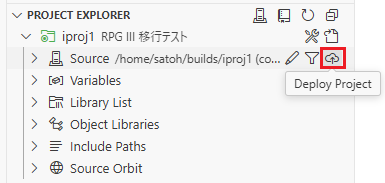
デプロイが完了すると、次のメッセージが表示される。

デプロイの詳細な結果を確認するには、「出力」ビューを表示し、プルダウン・メニューから「IBM i Deployment」を選択する。
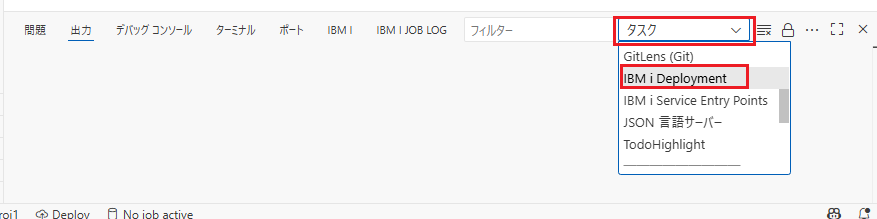
今回のデプロイ結果は以下のようになった。
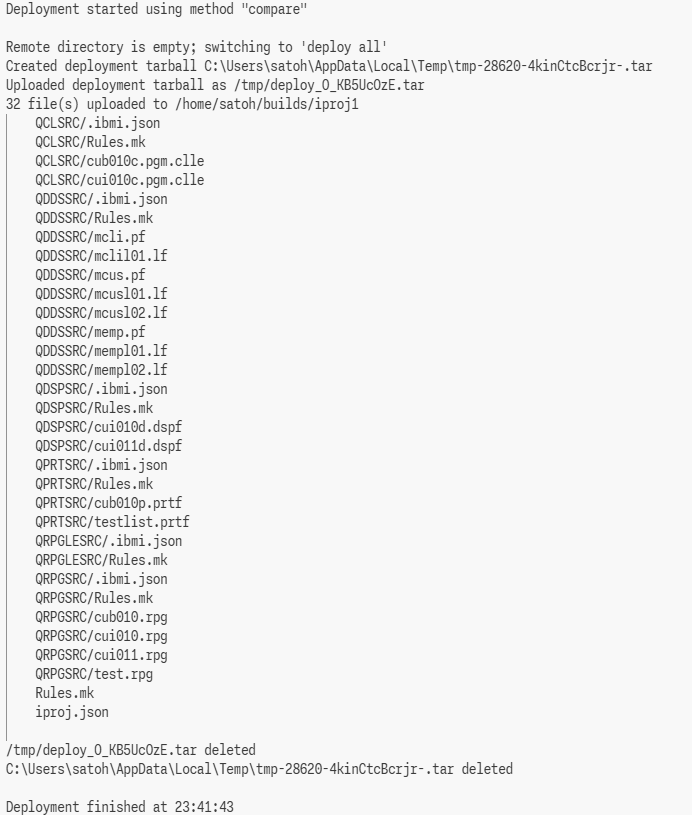
なお、デプロイは次に説明するビルドを行う際に自動的に行われるので、通常はデプロイを明示的に行う必要はない。