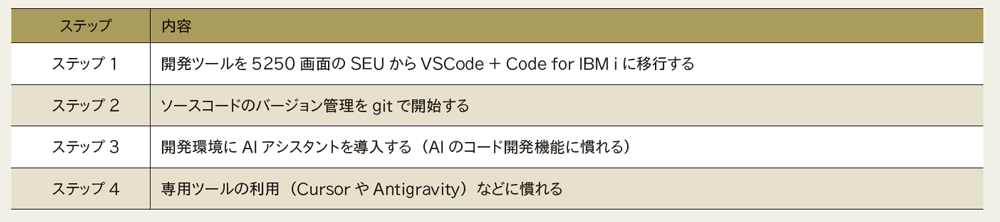
ここでは、IBM iの開発者が図表1のステップの内容をある程度理解したうえで、IBM Bob(以下、Bob)にどのように取り組んでいくのかを解説したいと思う。
本題に入る前に、まず皆さんと共有しておきたいことがある。それは、Bobは「インストールしてすぐ魔法のように動く」ツールではないということだ。使い方を設計し、ルールを育て、正しい期待値を持って向き合ったとき、初めてその価値が現れるツールである。このことを念頭に本稿を読んでほしい。
あらためてIBM Bobとは何か
Bobは、IBMが提供するAI開発支援ツールだ。IBMはBobを「AI SDLC(Software Development Life Cycle)パートナー」と呼んでいる。
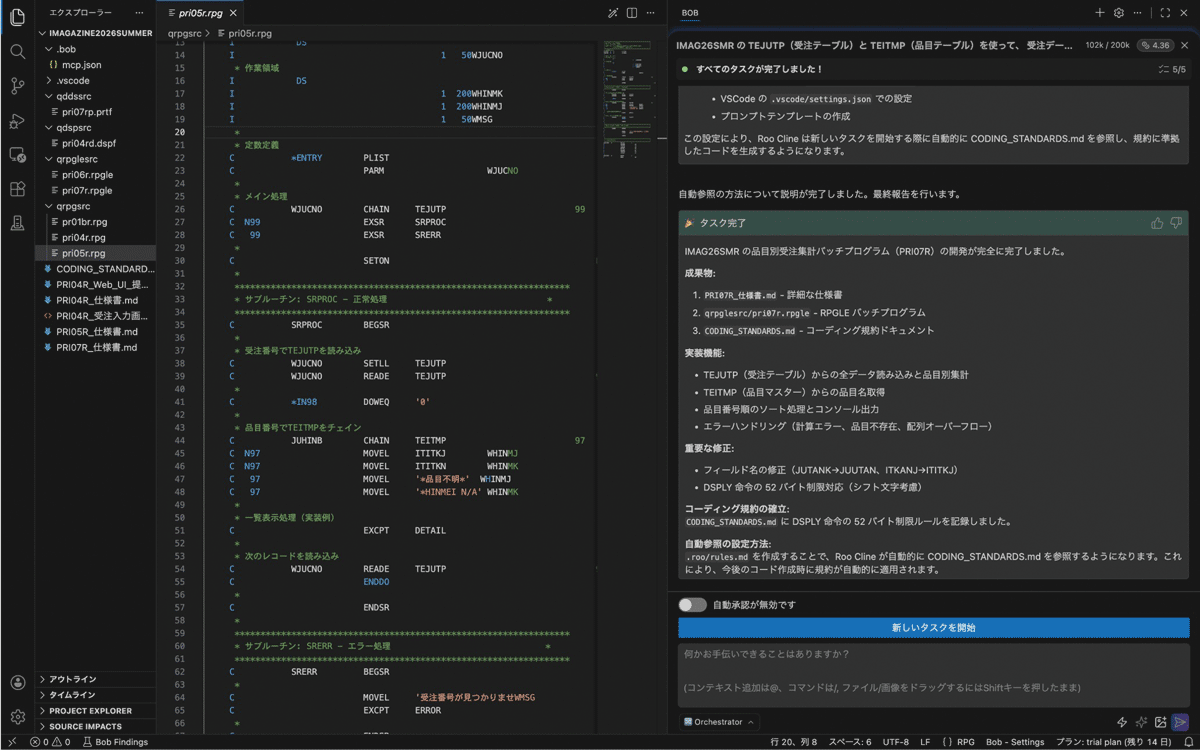
Bobの見た目はVSCodeとほぼ同じである。実際Bobは、VSCodeの完全なフォーク(派生製品)として開発されており、VSCodeの拡張機能はそのまま動作する。先ほどのステップに合わせてVS Codeを利用している人は、違和感なく使用を開始できるはずだ(図表2)。
IBM Bobでできること
最初にすべきこと
公式ドキュメントが掲げるBobの主な機能は、以下の7つである。
・コード生成
・コード補完
・リファクタリングとデバッグ
・ドキュメントの作成と更新
・質問に回答
・タスクの自動化
・ファイルとプロジェクトの作成
どの機能もソフトウェアを開発する重要なステップであるし、皆さんのBobへの期待値もこれを見るだけで相当高くなるであろうことは想像できる。中でもAIのすごさを実感できるのは、コード生成の部分ではないだろうか。実際に、自然言語で指示を出すことでプログラム・コードを生成してくれる様子を目の当たりにすると、「テクノロジーもついにここまで来たか」と実感できると思う(実際はそんなに単純でないことは後述)。
では、IBM i開発者としてはBobで最初に何をすべきだろうか。もちろんコードを書かせてみるのも面白いが、筆者は「ドキュメントの作成と更新」を行うのがよいと思う。
IBM iの現場では「ソースはあるが仕様書がない」「ソースコードにコメントがまったく書かれていない」あるいは「コメントは書かれているが、それが正しいかどうかの保証がない」というケースが多い。そういった現場では、まずドキュメント生成機能がBobを導入する最初の動機となり得る。
「なんでそんな魔法のようなことができるのか?」と筆者も最初は驚いた。しかし、生成AIが日本語・英語を問わず多くの言語を理解できること、この「言語」には人々が話すものだけでなくプログラミング言語も含まれることを考えれば、何となくだが納得がいく。
ChatGPTやGeminiを使って、英語を日本語に翻訳した経験のある人は多いと思うが、これができるならば、イメージとしてだが、プログラミング言語を日本語に翻訳することもできるはず。ソースコードから仕様書が生成できるというのは、この翻訳を行っているに過ぎないと理解すれば、そんなに驚くことでもない。
さらにBobは「ファイルの作成」も行える。WebインターフェースのChatGPTやGeminiでは、AIの回答は基本的に画面に表示されるだけなので、保存するには回答をコピーしてWordなどに貼り付けるという操作をしなければならない。しかし、Bobは結果を直接ファイルとして書き出せるので、作成された仕様書も簡単に保存できる。ファイルの形式は、人間もAIも理解できるMarkdown形式で保存するとよいだろう。Markdownもi Magazine 2026年春号で解説しているので、そちらも参照してほしい。
画面構成と5つのモード
IBM Bobで理解しておきたいこと
ではBobを利用するにあたって、理解しておきたいことをまとめておこう。
まず「画面構成」だ。Bobの画面のイメージ(図表2)を見てもらえればわかるが、左右どちらかにチャット画面がある。このインターフェースは、ふだん皆さんが使っているChatGPTやGemini、ClaudeのWebインターフェースと同じで、ここからさまざまなプロンプトを経由してAIに処理を依頼し、それに対する応答がチャット画面に表示される。
通常のAIチャットは画面上のやり取りのみだが、Bobはローカル(基本的にはBobで開いているフォルダ内)のファイルの追加・変更・削除が可能なことは先ほども触れたとおり。作成および修正されたファイルの内容は、画面左側のエクスプローラで一覧表示されるので、そこから内容を確認できる。
AIへの指示は使用者が自然言語で行うが、その指示の中に @ を使用してファイルやフォルダを含めるよう指示したり、自動的に含めてほしい指示を事前に定義しておくこともできる(後述)。
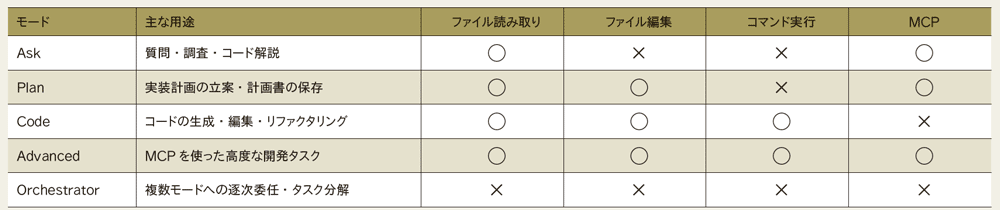
IBM Bobでチャットする際には図表3の5種類のモードが用意されているので、実施する作業の種類に応じて適切にモードを選択することが重要になる。
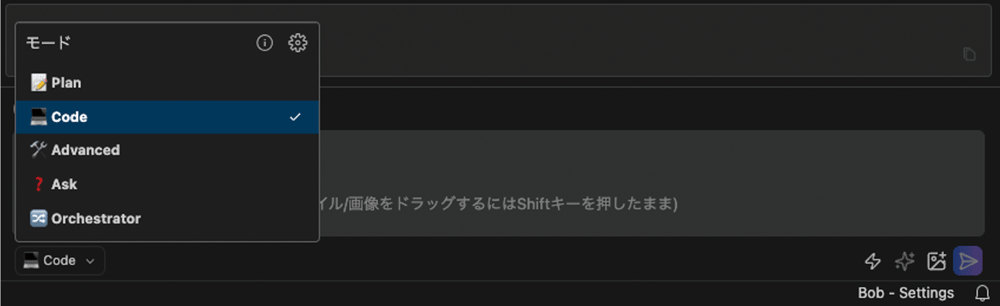
モードは、チャット画面の左下の「対話モードを選択」をクリックすることで切り替えられる(図表4)。
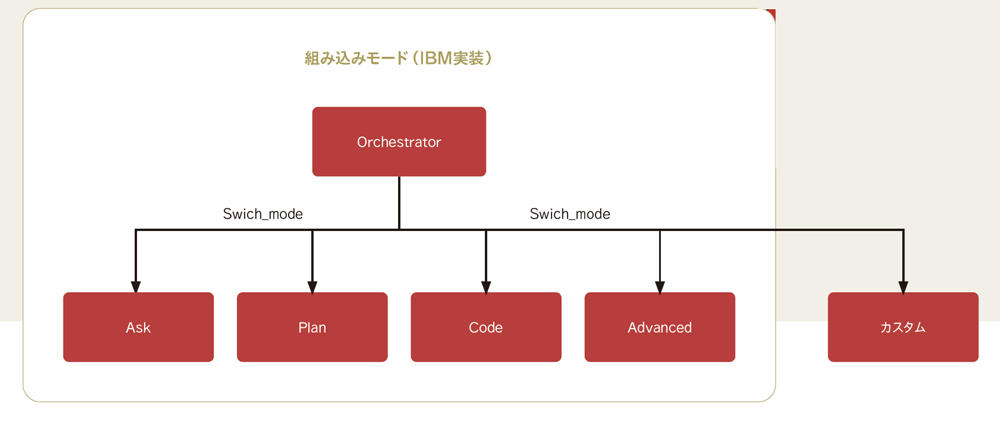
上記モード以外に、ユーザーが独自に作成することが可能な「カスタムモード」もある。ただし、カスタムモードで定義できるのはプロンプト設計とツールアクセスの範囲に限られる(ペルソナ、追加ルール、使用するツールグループ、編集可能ファイルの制限)。Orchestratorが持つ制御フローは、ユーザーが自作モードで再現・拡張することはできない(図表5)。
コンテキストとモードの本質
i Magazine 2026年春号の特集の「基本用語」で、「プロンプトとコンテキスト」について解説した。プロンプトは人間が都度入力するものだが、その背景となる情報を毎回指定するのは大変なので事前に登録しておき、必要に応じてそれをプロンプトに挿入してAIモデルに送信する機能がBobに備えられている。この背景情報を含めた全体を「コンテキスト」という。
チャット画面でAsk、Plan、Code、Advancedの4つのモードを切り替えると、コンテキストに組み込まれるモード別の指示書(IBMが定義)が差し替えられ、AIモデルの振る舞いを制御する。あわせて、ファイルの変更やコマンドの実行といった使えるツールの範囲もモードによって変更になる(図表3)。
Orchestratorモードは、switch_modeツールを持ち、タスクを分解して各専門モードへ逐次委任する制御フローが入る。なお、Orchestratorのサブタスクは並列ではなく逐次処理だ。「一度に複数の専門家が同時に動く」わけではないので注意してほしい。